영상을 편집하지 않고 자막 넣는 방법
자막을 넣는 데 영상 편집 프로그램은 필요 없습니다. 영상에 자막을 넣는 세 가지 방법과, 시청하면서 SRT·VTT 파일을 불러오는 방법을 알아보세요.

목차
01자막을 넣는 세 가지 방법02방법 1: 시청하면서 자막 파일 불러오기03자막 파일 구하기04방법 2: 파일에 자막 트랙 추가하기05방법 3: 자막을 화면에 입히기06어떤 자막 형식을 써야 할까요?07싱크가 맞지 않는 자막 고치기08자주 묻는 질문“영상에 자막 넣는 방법”에는 전혀 다른 두 가지 일이 숨어 있습니다. 하나는 배포입니다. 자막이 영상 파일이나 업로드와 함께 다니길 원하는 경우죠. 다른 하나는 시청입니다. 영상과 자막 파일이 있고, 그냥 둘을 함께 보고 싶은 경우입니다. 두 번째는 몇 초면 끝나고 편집이 전혀 필요 없습니다.
자막을 넣는 세 가지 방법
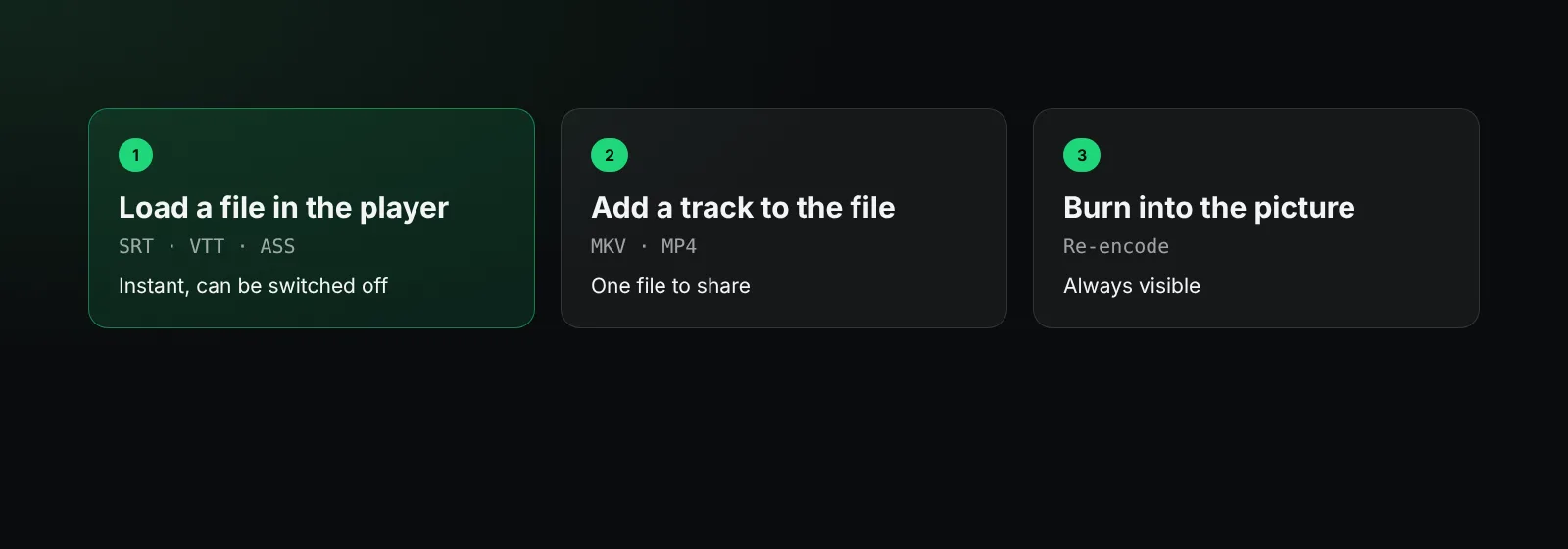
| 방법 | 의미 | 적합한 용도 | 끌 수 있나요? |
|---|---|---|---|
| 플레이어에서 자막 파일 불러오기 | 플레이어가 영상과 함께 SRT, VTT, ASS 파일을 읽음 | 시청 | 예 |
| 파일에 자막 트랙 추가하기 | 자막이 MKV나 MP4 컨테이너 안에 저장됨 | 파일 하나로 공유 | 예 |
| 화면에 입히기(하드코딩) | 글자가 화면 자체에 그려짐 | SNS용 짧은 영상 | 아니요 |
방법 1: 시청하면서 자막 파일 불러오기
가장 빠른 방법이며 영상은 그대로 남습니다. BetterStream 브라우저 확장 프로그램에서:
- BetterStream에서 영상을 재생합니다. 직접 링크, HLS·DASH 스트림, 또는 재생목록의 작품 모두 됩니다.
- 플레이어에서 자막 메뉴를 엽니다.
- 자막 파일 불러오기를 선택하고
.srt,.vtt,.ass파일을 고릅니다. - 자막이 바로 나타납니다. 스타일에서 크기, 색, 배경을 조정하고, 자막이 빠르거나 늦으면 타이밍에서 맞춥니다.
스타일 설정은 모든 영상에서 기억됩니다. 파일은 내 컴퓨터에서 읽히며 어디에도 업로드되지 않습니다.
자막 파일 구하기
- 이미 있는 경우: 영상 옆에 같은 이름과
.srt확장자로 있는 경우가 많습니다. - 직접 만들기: SRT 파일이란?에 나온 형식대로 텍스트 편집기에서 작성하거나, 오디오 파형을 보여 주는 자막 편집기를 사용하세요.
- 자동 받아쓰기 도구로 초안을 만든 뒤 수정할 수 있습니다.
내려받은 자막 파일을 사용할 권리가 있는지 확인하고, 싱크가 맞도록 같은 버전의 영상용으로 만든 파일을 고르세요.
방법 2: 파일에 자막 트랙 추가하기
자막을 품은 파일 하나를 원한다면 자막 트랙을 지원하는 컨테이너에 넣으세요.
- MKV는 SRT와 ASS 트랙을 그대로 담을 수 있어 가장 유연합니다.
- MP4는 자체 텍스트 트랙 형식을 지원하며, 도구가 추가할 때 SRT를 변환해 줍니다.
영상 도구는 영상을 다시 인코딩하지 않고 자막 파일을 컨테이너에 “먹싱”할 수 있어서, 몇 초면 끝나고 원래 화질이 유지됩니다. 이후 플레이어의 자막 메뉴에 트랙이 표시됩니다.
방법 3: 자막을 화면에 입히기
자막을 입히면 모든 프레임에 글자가 그려집니다. 자막 트랙을 무시하는 플랫폼을 포함해 어디서나 보이지만, 끄거나 스타일을 바꿀 수 없고 영상을 다시 인코딩해야 합니다. 소리 없이 보는 사람이 많은 SNS용 짧은 영상에 쓰세요.
어떤 자막 형식을 써야 할까요?
- SRT: 가장 단순하며 거의 어디서나 작동합니다.
- VTT: 위치 지정이 가능한 웹 표준입니다. VTT 파일이란?을 참고하세요.
- ASS: 풍부한 스타일과 효과를 지원합니다.
BetterStream은 세 가지를 모두 불러옵니다.
싱크가 맞지 않는 자막 고치기
모든 줄이 같은 시간만큼 빠르거나 늦다면 플레이어의 타이밍 패널에서 0.1초 또는 0.5초 단위로 옮기세요. 시간이 갈수록 점점 더 어긋난다면 프레임 레이트가 다른 것입니다. 자막 싱크 맞추는 법 가이드에서 두 경우를 모두 다룹니다.
자주 묻는 질문
무료로 영상에 자막을 넣으려면?
무료 BetterStream 확장 프로그램처럼 자막 파일을 지원하는 플레이어에 무료 SRT 또는 VTT 파일을 불러오세요. 편집은 필요 없습니다.
Chrome에서 영상에 자막을 넣을 수 있나요?
네. Chrome에서 BetterStream으로 영상을 재생하고 자막 메뉴를 열어 파일을 불러오세요.
자막을 영구적으로 넣으려면?
MKV나 MP4 파일에 자막 트랙을 추가하거나, 영상 편집기로 자막을 화면에 입히세요.
자막에 이상한 문자가 보이는 이유는?
자막 파일이 UTF-8로 저장되지 않았기 때문입니다. 텍스트 편집기로 열어 UTF-8로 다시 저장하세요.
더 자세한 내용은 고객센터와 자막에 가장 좋은 글꼴에서 확인하세요.